Domain augenmaß.de kaufen?
Wir ziehen mit dem Projekt
augenmaß.de um.
Sind Sie am Kauf der Domain
augenmaß.de interessiert?
domain@kv-gmbh.de · 0541-91531010
Domain augenmaß.de kaufen?
Wie kann ich eine Webcam als Standard-Webcam einstellen?
Um eine Webcam als Standard-Webcam einzustellen, musst du zuerst sicherstellen, dass die Webcam korrekt an deinen Computer angeschlossen ist. Dann öffne die Einstellungen deiner Videoanruf- oder Videokonferenz-Software und wähle dort die Webcam aus, die du als Standard verwenden möchtest. In den meisten Fällen kannst du dies unter den Einstellungen für Video oder Kamera tun. **
Wie Webcam einschalten?
Um deine Webcam einzuschalten, musst du zuerst sicherstellen, dass sie ordnungsgemäß an deinen Computer angeschlossen ist. Danach öffne die Einstellungen deines Computers und suche nach den Kameraeinstellungen. Dort kannst du die Webcam aktivieren und möglicherweise auch die Einstellungen anpassen. Vergewissere dich, dass keine anderen Programme die Kamera bereits verwenden, da dies zu Konflikten führen kann. Wenn du immer noch Probleme hast, die Webcam einzuschalten, überprüfe die Treiber deiner Kamera und aktualisiere sie gegebenenfalls. **

Ähnliche Suchbegriffe für Webcam
Top-Angebote
Produkte zum Begriff Webcam:
-
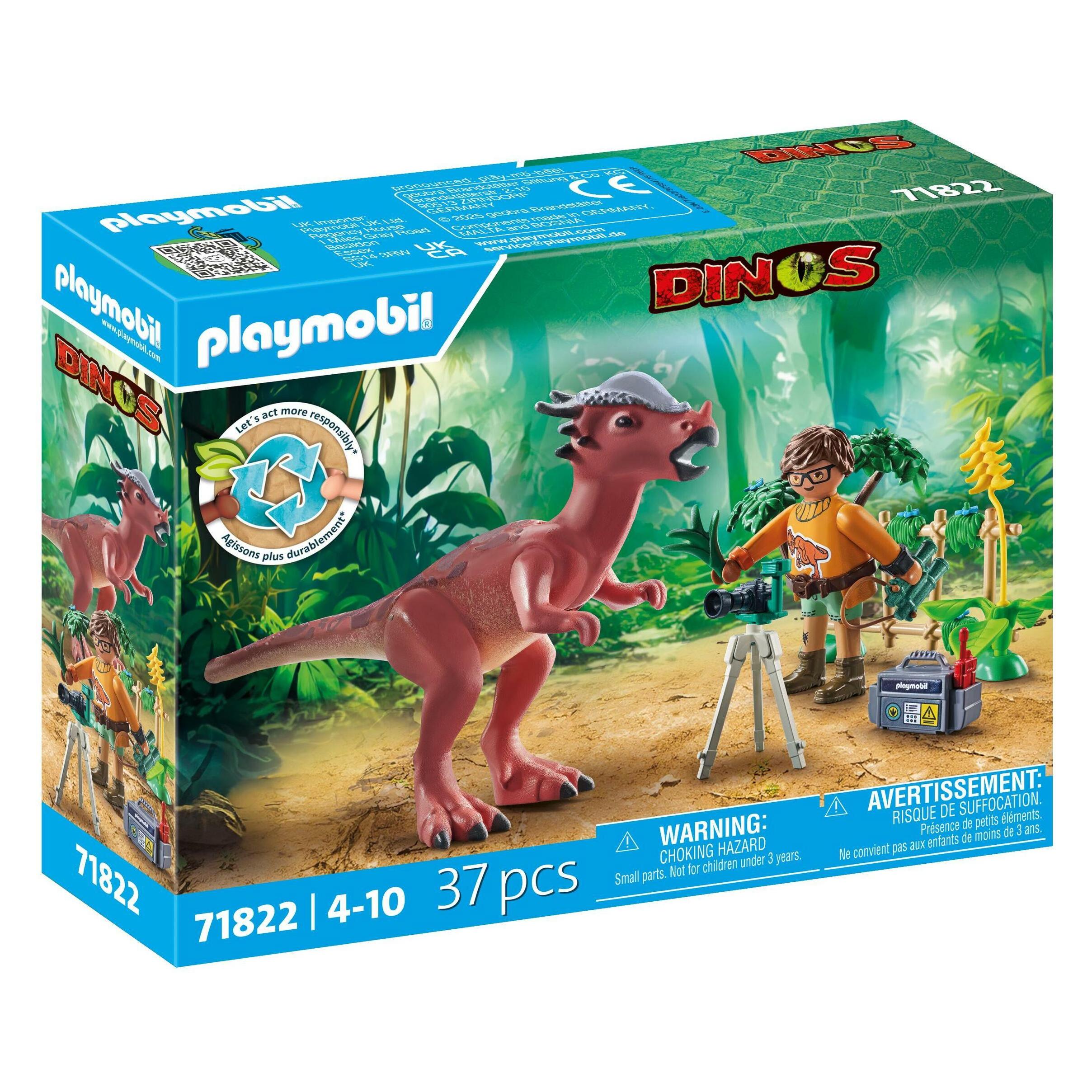
Playmobil 71822 Stygimoloch BeobachtungPlaymobil Dinos - Figur, bewegliche Teile, Material: Plastik, 37 Steinen, empfohlen ab 4 Jahren Das Figuren-Set Playmobil 71822 lässt Kinder ein spannendes Dinosaurier-Abenteuer erleben. Es enthält einen Forscher, einen Dinosaurier sowie passendes Zubehör. Die detailreich gestalteten Figuren und16,90 €*Versand: 4,99 €Sichere Weiterleitung zum Anbieter
-
Cadorabo Webcam 1080P, Webcam, SchwarzCadorabo Webcam 1080P mit Mikrofon, USB 2.0 und drehbarem Clip Die Kamera liefert dank High-Level Objektiv und 1080P Auflösung ein kristallklares Bild und kann eine Framerate von bis zu 30 fps erreichen. Das Objektiv kann während der Übertragung manuell eingestellt werden, um die Bildschärfe anzupassen. Die Reduzierung von störenden Hintergrundgeräuschen erfolgt durch zwei eingebaute geräuschunterdrückende Mikrofone. Der flexible Clip ermöglicht eine Drehung um 75° und 180° und kann somit an alle Situationen und Geräte angepasst werden. Spezifikationen: Bildsensor: CMOS Dynamische Auflösung: 1920*1080P Video Komprimierung: H.264 Blickwinkel: 90° Anschluss: USB 2.0 Bildrate: 30fps Kompatible Systeme: Windows, Mac OS, Android Smart TV, XBOX ONE Mit dieser Webcam können Sie ohne Bedenken in Ihre Online-Schulungen, Videochats, Live-Streams und Online Meetings und Konferenzen starten.36,99 €*Versand: 0,00 €Sichere Weiterleitung zum Anbieter


-
Wie kann ich eine externe Webcam anstelle der internen Webcam verwenden?
Um eine externe Webcam anstelle der internen Webcam zu verwenden, müssen Sie die Treiber und die Software der externen Webcam auf Ihrem Computer installieren. Schließen Sie dann die externe Webcam an einen USB-Anschluss an und öffnen Sie die Webcam-Software. In den Einstellungen der Webcam-Software können Sie auswählen, welche Kamera verwendet werden soll, und die externe Webcam auswählen. **
-
Welches Programm für Webcam?
Welches Programm für Webcam? Es gibt viele Programme, die für die Verwendung einer Webcam geeignet sind. Einige beliebte Optionen sind Skype, Zoom, Microsoft Teams und OBS Studio. Diese Programme ermöglichen es Benutzern, Videoanrufe zu tätigen, Livestreams zu erstellen oder Videos aufzunehmen. Es ist wichtig, das Programm auszuwählen, das am besten zu den eigenen Anforderungen und Vorlieben passt. Man sollte auch darauf achten, dass das ausgewählte Programm mit der eigenen Webcam kompatibel ist. **
-
Warum rauscht meine Webcam?
Es gibt mehrere mögliche Gründe, warum Ihre Webcam rauscht. Es könnte an einer schlechten Verbindung oder einer niedrigen Bandbreite liegen, die zu einer schlechten Audioqualität führt. Es ist auch möglich, dass die Webcam selbst defekt ist oder dass die Einstellungen nicht korrekt konfiguriert sind. Es könnte auch an externen Faktoren wie Hintergrundgeräuschen oder Störungen liegen. **
-
Ist die Webcam spiegelverkehrt?
Das hängt von der Einstellung der Webcam ab. Einige Webcams können so eingestellt werden, dass das Bild spiegelverkehrt angezeigt wird, während andere dies nicht tun. Es ist möglich, die Einstellungen der Webcam zu überprüfen und gegebenenfalls anzupassen, um das Bild korrekt anzuzeigen. **


Was ist eine Webcam?
Eine Webcam ist eine Kamera, die an einen Computer angeschlossen ist und Bilder oder Videos aufnehmen kann. Sie wird häufig für Videotelefonie, Videokonferenzen oder zum Streamen von Inhalten verwendet. Die Bilder oder Videos werden in Echtzeit über das Internet übertragen. **
Blockiert YouCam die Webcam?
Nein, YouCam ist eine Software, die die Funktionen der Webcam erweitert und verschiedene Effekte und Filter bietet. Es blockiert die Webcam nicht, sondern ermöglicht es dem Benutzer, sie auf kreative Weise zu nutzen. **
Top-Angebote
Produkte zum Begriff Webcam:
-
Logico Piccolo: Schulanfang – Beobachtung und Wahrnehmung - auf UngarischLogico Piccolo: Schulanfang – Beobachtung und Wahrnehmung ist ein vorschulisches, entwicklungsförderndes Aufgabenkarten-Set für ältere Kindergartenkinder und Schulanfänger. Die Kinder üben über spielerische Aufgaben das Beobachten, Wahrnehmen und Konzentrieren. Ein ideales Hilfsmittel zur Unterstützung des Schulstarts, sowohl zu Hause als auch im Kindergarten und in der Schule. Produkteigenschaften: Marke: Logico Piccolo Produktkategorie: entwicklungsförderndes Aufgabenkarten-Set Empfohlenes Alter: ältere Kindergartenkinder und Schulanfänger Hauptfunktion: Lösen der Aufgabenkarten mit Hilfe des Logico-Piccolo-Rahmens Geförderte Kompetenzen: visuelle Wahrnehmung, Konzentration, Gedächtnis, Augen-Hand-Koordination Material: Karton (Aufgabenkarten) Teile / Zubehör: 16 Aufgabenkarten Weitere wichtige Eigenschaft: kompatibel mit dem Logico-Piccolo-Rahmen, beliebig oft wiederverwendbar Das Logico Piccolo: Schulanfang – Beobachtung und Wahrnehmung Kartenset enthält 16 verschiedene Aufgabenblätter. Die Kinder ergänzen Bilder, suchen Bildausschnitte, erkennen Formen, finden Paare und identifizieren Spiegelbilder. Die Aufgaben sind zugleich spielerisch und klar strukturiert, sodass sie gut in den Alltag von Kindern passen, die sich gerade auf die Schule vorbereiten. Die Aufgabenkarten werden zusammen mit dem Logico-Piccolo-Rahmen verwendet. Durch das Hin- und Herschieben der am Rahmen befestigten bunten Plättchen wird die Lösung markiert – es muss nicht auf die Karten geschrieben werden. Das ist besonders praktisch für den Einsatz zu Hause und in der Gruppe, denn die Karten sind haltbar und können immer wieder neu bearbeitet werden. Das Bewegen der auf festen Bahnen laufenden Plättchen schult die Fingerfertigkeit und unterstützt die Vorbereitung auf das Schreiben. Die Stärke des Spiels liegt darin, dass es mehrere Bereiche gleichzeitig fördert. Es trainiert das Halten der Aufmerksamkeit sowie das Unterscheiden von Details nach Form, Farbe und Lage. Das Kind erhält ständig Rückmeldung zu seinen eigenen Lösungen, wodurch seine Selbstständigkeit und die Fähigkeit zur Selbstkontrolle gestärkt werden. Die farbigen, liebevoll gestalteten Illustrationen motivieren, erleichtern das Verständnis der Aufgaben und sorgen dafür, dass die Kinder das Spiel gern immer wieder zur Hand nehmen. Für wen ist es geeignet? Logico Piccolo: Schulanfang – Beobachtung und Wahrnehmung wird für Kinder empfohlen, die in die Vorschulgruppe des Kindergartens gehen oder gerade in die Schule kommen und gern bildliche, logische Aufgaben lösen. Besonders hilfreich ist es für Kinder, bei denen die Stärkung der visuellen Wahrnehmung, der Aufmerksamkeit und des Gedächtnisses wichtig ist. Es ist für die Nutzung im Innenraum konzipiert und lässt sich gut in gemeinsames Üben zu Hause, in Förderstunden oder in die schulische Differenzierung integrieren. Auch als Geschenk zum Geburtstag, Namenstag oder zum Schulanfang ist es eine gute Wahl, denn es handelt sich um ein praktisches, langfristig nutzbares Fördermaterial für den Schulstart. Verpackungsgröße: 1 x 15 x 21 cm Das Produkt ist auf Ungarisch.6,29 €*Versand: 5,99 €Sichere Weiterleitung zum Anbieter
-
Playmobil 71822 Stygimoloch BeobachtungPlaymobil Dinos - Figur, bewegliche Teile, Material: Plastik, 37 Steinen, empfohlen ab 4 Jahren Das Figuren-Set Playmobil 71822 lässt Kinder ein spannendes Dinosaurier-Abenteuer erleben. Es enthält einen Forscher, einen Dinosaurier sowie passendes Zubehör. Die detailreich gestalteten Figuren und16,90 €*Versand: 4,99 €Sichere Weiterleitung zum Anbieter
-
Wie kann ich eine Webcam als Standard-Webcam einstellen?
Um eine Webcam als Standard-Webcam einzustellen, musst du zuerst sicherstellen, dass die Webcam korrekt an deinen Computer angeschlossen ist. Dann öffne die Einstellungen deiner Videoanruf- oder Videokonferenz-Software und wähle dort die Webcam aus, die du als Standard verwenden möchtest. In den meisten Fällen kannst du dies unter den Einstellungen für Video oder Kamera tun. **
-
Wie Webcam einschalten?
Um deine Webcam einzuschalten, musst du zuerst sicherstellen, dass sie ordnungsgemäß an deinen Computer angeschlossen ist. Danach öffne die Einstellungen deines Computers und suche nach den Kameraeinstellungen. Dort kannst du die Webcam aktivieren und möglicherweise auch die Einstellungen anpassen. Vergewissere dich, dass keine anderen Programme die Kamera bereits verwenden, da dies zu Konflikten führen kann. Wenn du immer noch Probleme hast, die Webcam einzuschalten, überprüfe die Treiber deiner Kamera und aktualisiere sie gegebenenfalls. **
-
Wie kann ich eine externe Webcam anstelle der internen Webcam verwenden?
Um eine externe Webcam anstelle der internen Webcam zu verwenden, müssen Sie die Treiber und die Software der externen Webcam auf Ihrem Computer installieren. Schließen Sie dann die externe Webcam an einen USB-Anschluss an und öffnen Sie die Webcam-Software. In den Einstellungen der Webcam-Software können Sie auswählen, welche Kamera verwendet werden soll, und die externe Webcam auswählen. **
-
Welches Programm für Webcam?
Welches Programm für Webcam? Es gibt viele Programme, die für die Verwendung einer Webcam geeignet sind. Einige beliebte Optionen sind Skype, Zoom, Microsoft Teams und OBS Studio. Diese Programme ermöglichen es Benutzern, Videoanrufe zu tätigen, Livestreams zu erstellen oder Videos aufzunehmen. Es ist wichtig, das Programm auszuwählen, das am besten zu den eigenen Anforderungen und Vorlieben passt. Man sollte auch darauf achten, dass das ausgewählte Programm mit der eigenen Webcam kompatibel ist. **
Ähnliche Suchbegriffe für Webcam
-
Cadorabo Webcam 1080P, Webcam, SchwarzCadorabo Webcam 1080P mit Mikrofon, USB 2.0 und drehbarem Clip Die Kamera liefert dank High-Level Objektiv und 1080P Auflösung ein kristallklares Bild und kann eine Framerate von bis zu 30 fps erreichen. Das Objektiv kann während der Übertragung manuell eingestellt werden, um die Bildschärfe anzupassen. Die Reduzierung von störenden Hintergrundgeräuschen erfolgt durch zwei eingebaute geräuschunterdrückende Mikrofone. Der flexible Clip ermöglicht eine Drehung um 75° und 180° und kann somit an alle Situationen und Geräte angepasst werden. Spezifikationen: Bildsensor: CMOS Dynamische Auflösung: 1920*1080P Video Komprimierung: H.264 Blickwinkel: 90° Anschluss: USB 2.0 Bildrate: 30fps Kompatible Systeme: Windows, Mac OS, Android Smart TV, XBOX ONE Mit dieser Webcam können Sie ohne Bedenken in Ihre Online-Schulungen, Videochats, Live-Streams und Online Meetings und Konferenzen starten.36,99 €*Versand: 0,00 €Sichere Weiterleitung zum Anbieter
-
Avtek Cam4k Webcam, Webcam, GrauAvtek CAM4K zuverlässige Webcam für Arbeit, Lernen und tägliche Kommunikation Die Avtek CAM4K Webcam wurde für Benutzer entwickelt, die eine hohe Bild- und Tonqualität bei maximaler Bedienfreundlichkeit erwarten. Dank 4K-Auflösung, automatischem Fokus, weitem Sichtfeld und zwei eingebauten Mikrofonen ist das Gerät sofort einsatzbereit nach dem Anschluss. Sie eignet sich sowohl für Büro- als auch Heimgebrauch bei Online-Meetings, Webinaren, privaten Gesprächen oder Fernlernen. Hochwertiges Bild in 4K oder Full HD, automatischer Fokus, weites Sichtfeld von 90°, zwei eingebaute MEMS-Mikrofone, einfache USB-C Verbindung, eingebaute Objektivabdeckung und LED sowie universelle Befestigungsmöglichkeiten sind einige der Features dieser Kamera. Kompatibel mit Windows, Linux, macOS und Android.103,14 €*Versand: 0,00 €Sichere Weiterleitung zum Anbieter
-
Warum rauscht meine Webcam?
Es gibt mehrere mögliche Gründe, warum Ihre Webcam rauscht. Es könnte an einer schlechten Verbindung oder einer niedrigen Bandbreite liegen, die zu einer schlechten Audioqualität führt. Es ist auch möglich, dass die Webcam selbst defekt ist oder dass die Einstellungen nicht korrekt konfiguriert sind. Es könnte auch an externen Faktoren wie Hintergrundgeräuschen oder Störungen liegen. **
-
Ist die Webcam spiegelverkehrt?
Das hängt von der Einstellung der Webcam ab. Einige Webcams können so eingestellt werden, dass das Bild spiegelverkehrt angezeigt wird, während andere dies nicht tun. Es ist möglich, die Einstellungen der Webcam zu überprüfen und gegebenenfalls anzupassen, um das Bild korrekt anzuzeigen. **
-
Was ist eine Webcam?
Eine Webcam ist eine Kamera, die an einen Computer angeschlossen ist und Bilder oder Videos aufnehmen kann. Sie wird häufig für Videotelefonie, Videokonferenzen oder zum Streamen von Inhalten verwendet. Die Bilder oder Videos werden in Echtzeit über das Internet übertragen. **
-
Blockiert YouCam die Webcam?
Nein, YouCam ist eine Software, die die Funktionen der Webcam erweitert und verschiedene Effekte und Filter bietet. Es blockiert die Webcam nicht, sondern ermöglicht es dem Benutzer, sie auf kreative Weise zu nutzen. **
* Alle Preise verstehen sich inklusive der gesetzlichen Mehrwertsteuer und ggf. zuzüglich Versandkosten. Die Angebotsinformationen basieren auf den Angaben des jeweiligen Shops und werden über automatisierte Prozesse aktualisiert. Eine Aktualisierung in Echtzeit findet nicht statt, so dass es im Einzelfall zu Abweichungen kommen kann. ** Hinweis: Teile dieses Inhalts wurden von KI erstellt.