Domain augenmaß.de kaufen?
Wir ziehen mit dem Projekt
augenmaß.de um.
Sind Sie am Kauf der Domain
augenmaß.de interessiert?
domain@kv-gmbh.de · 0541-91531010
Domain augenmaß.de kaufen?
Wer kann bei xnview helfen?
Bei xnview kann in erster Linie der Kundensupport helfen. Es gibt auch eine aktive Community von Nutzern, die in Foren oder auf Social-Media-Plattformen Unterstützung anbieten können. Darüber hinaus gibt es auch zahlreiche Online-Tutorials und Anleitungen, die bei der Nutzung von xnview helfen können. **
Wie kann ich Fotos bei XnView retuschieren?
Um Fotos bei XnView zu retuschieren, öffne das gewünschte Foto in der Software. Klicke dann auf das Retuschierungs-Tool in der Symbolleiste, um unerwünschte Elemente zu entfernen oder Fehler zu korrigieren. Verwende die verschiedenen Pinsel- und Auswahlwerkzeuge, um die gewünschten Änderungen vorzunehmen, und speichere das bearbeitete Foto, wenn du mit der Retuschierung zufrieden bist. **

Ähnliche Suchbegriffe für XnView
Top-Angebote
Produkte zum Begriff XnView:
-
Unter Beobachtung, Fachbücher von Christoph HoffmannHeutzutage werten Wissenschaftler aus und diskutieren, was von Geräten registriert worden ist. Anders stellte sich die Situation vor der technischen Aufrüstung des Beobachtungsbetriebs dar: Es gab zwar Instrumente, aber ohne Auge und Ohr liess sich schon der Ort eines Sterns am Himmel nicht bestimmen. Die Arbeit der Sinne wurde bereits von Beginn der modernen Naturforschung an als ein unsicherer Faktor im Erkenntnisprozess verstanden. In den Jahren nach 1800 setzte eine neue Entwicklung ein: War bis dahin auf Methode, Übung und Vorschrift vertraut worden, wurde nun der Beobachterorganismus selbst - so wie vorher die Instrumente der Naturforschung - zum Gegenstand der Untersuchung. Dieser Umschwung brachte ein Verständnis der Sinne als Akteure eigener Ordnung mit sich, wie es die Physiologen jener Tage im Begriff des Sinnesapparates zu fassen versuchten.39,00 €*Versand: 0,00 €Sichere Weiterleitung zum Anbieter
-
Beobachtung und Entwicklungsdokumentation, Fachbücher von Armin KrenzDas Fachbuch "Beobachtung und Entwicklungsdokumentation" von Armin Krenz bietet eine umfassende Einführung in die zentrale Rolle der Beobachtung in der Elementarpädagogik. Es dient als praktisches Handbuch für Fachkräfte, die die Entwicklung von Kindern professionell dokumentieren und analysieren möchten. Das Buch behandelt grundlegende Prinzipien, Aufgaben und Ziele einer qualitätsvollen Beobachtung und geht auf häufige Wahrnehmungs- und Beurteilungsfehler ein. Zudem werden verschiedene Beobachtungsbögen und -protokolle vorgestellt, die den Leser*innen helfen, strukturierte Entwicklungsberichte zu erstellen. Die begleitende Website bietet zusätzliche Ressourcen, darunter Formulare zum Download, die die Anwendung der im Buch vermittelten Inhalte unterstützen. Dieses Werk richtet sich sowohl an Studierende als auch an erfahrene Fachkräfte in der Sozial- und Heilpädagogik und fördert ein besseres Verständnis für die kindliche Entwicklung sowie die Kommunikation mit Kolleg*innen und Eltern.25,00 €*Versand: 0,00 €Sichere Weiterleitung zum Anbieter
-
GoA visuell, Fachbücher von Holger WirtzDas Buch "GoA visuell" in der 3. Auflage bietet eine strukturierte und grafische Darstellung aller relevanten IDW Verlautbarungen sowie der IDW Qualitätsmanagementstandards, die für die Abschlussprüfung von Bedeutung sind. Es richtet sich an Wirtschaftsprüfer und Fachleute, die sich mit den deutschen GoA und den modifizierten International Standards on Auditing (ISA [DE]) auseinandersetzen. Die visuelle Aufbereitung der Inhalte ermöglicht es den Leser*innen, schnell einen Überblick über die Standards zu gewinnen und sich auf die wesentlichen Aspekte zu konzentrieren, die für ihre spezifische Prüfungssituation relevant sind. Jede Verlautbarung wird durch eine Einleitungsseite ergänzt, die eine prägnante Zusammenfassung sowie Verweise auf die entsprechenden internationalen Standards bietet. Dieses Werk dient als praktische Ergänzung zur Fachliteratur und unterstützt die Nutzer*innen dabei, die komplexen Inhalte der Prüfungsstandards effizient zu erfassen.64,00 €*Versand: 0,00 €Sichere Weiterleitung zum Anbieter




-
Wie kann man Bilder in XnView sofort speichern?
Um Bilder in XnView sofort zu speichern, können Sie die Tastenkombination "Strg + S" verwenden oder auf "Datei" in der Menüleiste klicken und dann "Speichern" auswählen. Sie können auch die Option "Speichern unter" wählen, um das Bild unter einem neuen Namen oder in einem anderen Format zu speichern. **
-
Wie schalte ich die automatische Namenssortierung in xnview aus?
Um die automatische Namenssortierung in XnView auszuschalten, musst du in den Einstellungen des Programms gehen. Klicke auf "Optionen" und dann auf "Allgemein". Dort findest du die Option "Automatische Namenssortierung" und kannst sie deaktivieren. **
-
Wie kann man bei XnView ein Bild schwarz-weiß machen?
Um ein Bild in XnView schwarz-weiß zu machen, öffnen Sie das Bild in der Software. Gehen Sie dann zu "Bild" und wählen Sie "Farben konvertieren". Wählen Sie im Dropdown-Menü "Graustufen" aus und klicken Sie auf "OK", um das Bild in Schwarz-Weiß umzuwandeln. **
-
Wie kann ich das Symbol zum Zuschneiden in XnView wieder aktivieren?
Um das Symbol zum Zuschneiden in XnView zu aktivieren, öffnen Sie das Programm und gehen Sie zu "Ansicht" in der oberen Menüleiste. Klicken Sie dann auf "Symbolleisten" und stellen Sie sicher, dass das Kontrollkästchen für "Zuschneiden" aktiviert ist. Wenn es bereits aktiviert ist, versuchen Sie, das Programm neu zu starten oder die Einstellungen zurückzusetzen. **

Wie kann ich die Hintergrundfarbe in xnview nach dem Ausschneiden schwarz machen?
Um die Hintergrundfarbe in XnView nach dem Ausschneiden schwarz zu machen, kannst du den "Hintergrund entfernen" -Effekt verwenden. Wähle das ausgeschnittene Bild aus und gehe dann zu "Bild" > "Effekte" > "Hintergrund entfernen". Wähle die Farbe "Schwarz" aus und wende den Effekt an. Dadurch wird der Hintergrund des ausgeschnittenen Bereichs schwarz gemacht. **
Wie kann ich in XnView die Auswahl der Miniaturbilder von Verzeichnissen einstellen?
Um die Auswahl der Miniaturbilder in XnView einzustellen, öffnen Sie das Programm und gehen Sie zu den Einstellungen. Klicken Sie auf "Miniaturbilder" oder "Vorschau" und wählen Sie die gewünschte Option aus, z.B. "Automatisch", "Manuell" oder "Nach Dateityp". Speichern Sie die Einstellungen und die Auswahl der Miniaturbilder wird entsprechend angepasst. **
Top-Angebote
Produkte zum Begriff XnView:
-
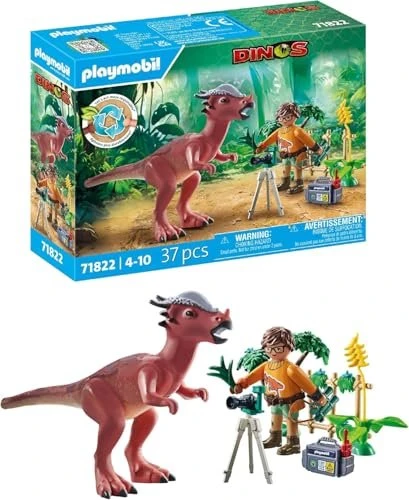
Playmobil 71822 Stygimoloch BeobachtungPlaymobil Dinos - Figur, bewegliche Teile, Material: Plastik, 37 Steinen, empfohlen ab 4 Jahren Das Figuren-Set Playmobil 71822 lässt Kinder ein spannendes Dinosaurier-Abenteuer erleben. Es enthält einen Forscher, einen Dinosaurier sowie passendes Zubehör. Die detailreich gestalteten Figuren und17,90 €*Versand: 4,99 €Sichere Weiterleitung zum Anbieter
-
Unter Beobachtung, Fachbücher von Christoph HoffmannHeutzutage werten Wissenschaftler aus und diskutieren, was von Geräten registriert worden ist. Anders stellte sich die Situation vor der technischen Aufrüstung des Beobachtungsbetriebs dar: Es gab zwar Instrumente, aber ohne Auge und Ohr liess sich schon der Ort eines Sterns am Himmel nicht bestimmen. Die Arbeit der Sinne wurde bereits von Beginn der modernen Naturforschung an als ein unsicherer Faktor im Erkenntnisprozess verstanden. In den Jahren nach 1800 setzte eine neue Entwicklung ein: War bis dahin auf Methode, Übung und Vorschrift vertraut worden, wurde nun der Beobachterorganismus selbst - so wie vorher die Instrumente der Naturforschung - zum Gegenstand der Untersuchung. Dieser Umschwung brachte ein Verständnis der Sinne als Akteure eigener Ordnung mit sich, wie es die Physiologen jener Tage im Begriff des Sinnesapparates zu fassen versuchten.39,00 €*Versand: 0,00 €Sichere Weiterleitung zum Anbieter
-
Wer kann bei xnview helfen?
Bei xnview kann in erster Linie der Kundensupport helfen. Es gibt auch eine aktive Community von Nutzern, die in Foren oder auf Social-Media-Plattformen Unterstützung anbieten können. Darüber hinaus gibt es auch zahlreiche Online-Tutorials und Anleitungen, die bei der Nutzung von xnview helfen können. **
-
Wie kann ich Fotos bei XnView retuschieren?
Um Fotos bei XnView zu retuschieren, öffne das gewünschte Foto in der Software. Klicke dann auf das Retuschierungs-Tool in der Symbolleiste, um unerwünschte Elemente zu entfernen oder Fehler zu korrigieren. Verwende die verschiedenen Pinsel- und Auswahlwerkzeuge, um die gewünschten Änderungen vorzunehmen, und speichere das bearbeitete Foto, wenn du mit der Retuschierung zufrieden bist. **
-
Wie kann man Bilder in XnView sofort speichern?
Um Bilder in XnView sofort zu speichern, können Sie die Tastenkombination "Strg + S" verwenden oder auf "Datei" in der Menüleiste klicken und dann "Speichern" auswählen. Sie können auch die Option "Speichern unter" wählen, um das Bild unter einem neuen Namen oder in einem anderen Format zu speichern. **
-
Wie schalte ich die automatische Namenssortierung in xnview aus?
Um die automatische Namenssortierung in XnView auszuschalten, musst du in den Einstellungen des Programms gehen. Klicke auf "Optionen" und dann auf "Allgemein". Dort findest du die Option "Automatische Namenssortierung" und kannst sie deaktivieren. **
Ähnliche Suchbegriffe für XnView
-
Beobachtung und Entwicklungsdokumentation, Fachbücher von Armin KrenzDas Fachbuch "Beobachtung und Entwicklungsdokumentation" von Armin Krenz bietet eine umfassende Einführung in die zentrale Rolle der Beobachtung in der Elementarpädagogik. Es dient als praktisches Handbuch für Fachkräfte, die die Entwicklung von Kindern professionell dokumentieren und analysieren möchten. Das Buch behandelt grundlegende Prinzipien, Aufgaben und Ziele einer qualitätsvollen Beobachtung und geht auf häufige Wahrnehmungs- und Beurteilungsfehler ein. Zudem werden verschiedene Beobachtungsbögen und -protokolle vorgestellt, die den Leser*innen helfen, strukturierte Entwicklungsberichte zu erstellen. Die begleitende Website bietet zusätzliche Ressourcen, darunter Formulare zum Download, die die Anwendung der im Buch vermittelten Inhalte unterstützen. Dieses Werk richtet sich sowohl an Studierende als auch an erfahrene Fachkräfte in der Sozial- und Heilpädagogik und fördert ein besseres Verständnis für die kindliche Entwicklung sowie die Kommunikation mit Kolleg*innen und Eltern.25,00 €*Versand: 0,00 €Sichere Weiterleitung zum Anbieter
-
GoA visuell, Fachbücher von Holger WirtzDas Buch "GoA visuell" in der 3. Auflage bietet eine strukturierte und grafische Darstellung aller relevanten IDW Verlautbarungen sowie der IDW Qualitätsmanagementstandards, die für die Abschlussprüfung von Bedeutung sind. Es richtet sich an Wirtschaftsprüfer und Fachleute, die sich mit den deutschen GoA und den modifizierten International Standards on Auditing (ISA [DE]) auseinandersetzen. Die visuelle Aufbereitung der Inhalte ermöglicht es den Leser*innen, schnell einen Überblick über die Standards zu gewinnen und sich auf die wesentlichen Aspekte zu konzentrieren, die für ihre spezifische Prüfungssituation relevant sind. Jede Verlautbarung wird durch eine Einleitungsseite ergänzt, die eine prägnante Zusammenfassung sowie Verweise auf die entsprechenden internationalen Standards bietet. Dieses Werk dient als praktische Ergänzung zur Fachliteratur und unterstützt die Nutzer*innen dabei, die komplexen Inhalte der Prüfungsstandards effizient zu erfassen.64,00 €*Versand: 0,00 €Sichere Weiterleitung zum Anbieter
-
Umsatzsteuer visuell, Fachbücher von Thomas HartlDas Fachbuch "Umsatzsteuer visuell" bietet eine umfassende und anschauliche Darstellung der Umsatzsteuer in Form von 23 Schaubildern. Diese Visualisierungen sind darauf ausgelegt, komplexe steuerrechtliche Zusammenhänge verständlich zu machen und das Wissen nachhaltig zu vertiefen. Anstatt sich lediglich auf das Auswendiglernen von Gesetzestexten zu konzentrieren, ermöglicht dieses Buch den Leserinnen und Lesern, die relevanten Inhalte und deren Bedeutung zu erfassen. Die systematische Gliederung der Schaubilder erleichtert das Lernen und Nacharbeiten, insbesondere für angehende Steuerberater, Steuerfachwirte und Diplom-Finanzwirte. Zudem sind die Schaubilder mit Hinweisen auf die entsprechenden Fundstellen im Lehrbuch versehen, was das Nachschlagen und Vertiefen des Stoffes unterstützt. Die 7. überarbeitete und aktualisierte Auflage stellt sicher, dass die Informationen auf dem neuesten Stand sind und die Leserinnen und Leser optimal auf ihre Prüfungen vorbereitet werden.36,70 €*Versand: 0,00 €Sichere Weiterleitung zum Anbieter
-
Wie kann man bei XnView ein Bild schwarz-weiß machen?
Um ein Bild in XnView schwarz-weiß zu machen, öffnen Sie das Bild in der Software. Gehen Sie dann zu "Bild" und wählen Sie "Farben konvertieren". Wählen Sie im Dropdown-Menü "Graustufen" aus und klicken Sie auf "OK", um das Bild in Schwarz-Weiß umzuwandeln. **
-
Wie kann ich das Symbol zum Zuschneiden in XnView wieder aktivieren?
Um das Symbol zum Zuschneiden in XnView zu aktivieren, öffnen Sie das Programm und gehen Sie zu "Ansicht" in der oberen Menüleiste. Klicken Sie dann auf "Symbolleisten" und stellen Sie sicher, dass das Kontrollkästchen für "Zuschneiden" aktiviert ist. Wenn es bereits aktiviert ist, versuchen Sie, das Programm neu zu starten oder die Einstellungen zurückzusetzen. **
-
Wie kann ich die Hintergrundfarbe in xnview nach dem Ausschneiden schwarz machen?
Um die Hintergrundfarbe in XnView nach dem Ausschneiden schwarz zu machen, kannst du den "Hintergrund entfernen" -Effekt verwenden. Wähle das ausgeschnittene Bild aus und gehe dann zu "Bild" > "Effekte" > "Hintergrund entfernen". Wähle die Farbe "Schwarz" aus und wende den Effekt an. Dadurch wird der Hintergrund des ausgeschnittenen Bereichs schwarz gemacht. **
-
Wie kann ich in XnView die Auswahl der Miniaturbilder von Verzeichnissen einstellen?
Um die Auswahl der Miniaturbilder in XnView einzustellen, öffnen Sie das Programm und gehen Sie zu den Einstellungen. Klicken Sie auf "Miniaturbilder" oder "Vorschau" und wählen Sie die gewünschte Option aus, z.B. "Automatisch", "Manuell" oder "Nach Dateityp". Speichern Sie die Einstellungen und die Auswahl der Miniaturbilder wird entsprechend angepasst. **
* Alle Preise verstehen sich inklusive der gesetzlichen Mehrwertsteuer und ggf. zuzüglich Versandkosten. Die Angebotsinformationen basieren auf den Angaben des jeweiligen Shops und werden über automatisierte Prozesse aktualisiert. Eine Aktualisierung in Echtzeit findet nicht statt, so dass es im Einzelfall zu Abweichungen kommen kann. ** Hinweis: Teile dieses Inhalts wurden von KI erstellt.